Kamis, 08 September 2011

Setting Mikrotik Wireless Bridge

Sering kali, kita ingin menggunakan Mikrotik Wireless untuk solusi point to point dengan mode jaringan bridge (bukan routing). Namun, Mikrotik RouterOS sendiri didesain bekerja dengan sangat baik pada mode routing. Kita perlu melakukan beberapa hal supaya link wireless kita bisa bekerja untuk mode bridge.

Mode bridge memungkinkan network yang satu tergabung dengan network di sisi satunya secara transparan, tanpa perlu melalui routing, sehingga mesin yang ada di network yang satu bisa memiliki IP Address yang berada dalam 1 subnet yang sama dengan sisi lainnya.

Namun, jika jaringan wireless kita sudah cukup besar, mode bridge ini akan membuat traffic wireless meningkat, mengingat akan ada banyak traffic broadcast dari network yang satu ke network lainnya. Untuk jaringan yang sudah cukup besar, saya menyarankan penggunaan mode routing.
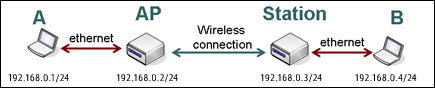

Berikut ini adalah diagram network yang akan kita set.


Konfigurasi Pada Access Point

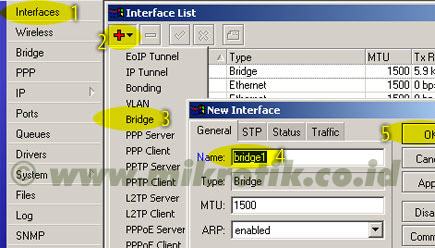
1. Buatlah sebuah interface bridge yang baru, berilah nama bridge1

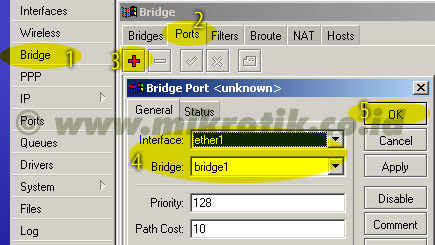
2. Masukkan ethernet ke dalam interface bridge

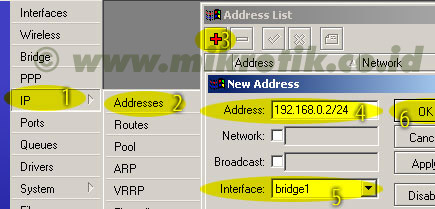
3. Masukkan IP Address pada interface bridge1
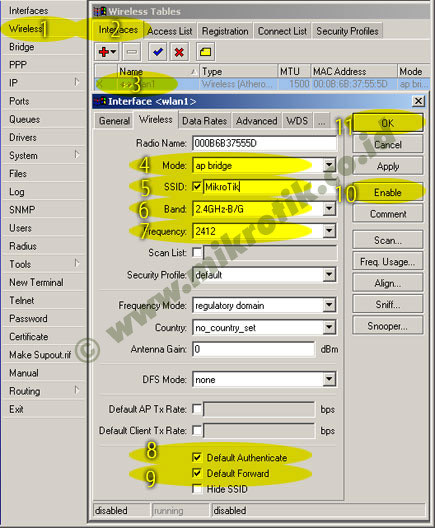
4. Selanjutnya adalah setting wireless interface. Kliklah pada menu Wireless (1), pilihlah tab interface (2) lalu double click pada nama interface wireless yang akan digunakan (3). Pilihlah mode AP-bridge (4), tentukanlah ssid (5), band 2.4GHz-B/G (6), dan frekuensi yang akan digunakan (7). Jangan lupa mengaktifkan default authenticated (8) dan default forward (9). Lalu aktifkankanlah interface wireless (10) dan klik OK (11).

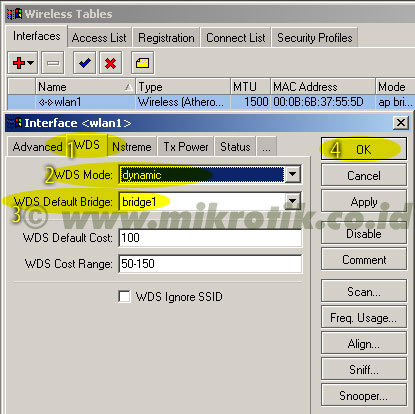
5. Berikutnya adalah konfigurasi WDS pada wireless interface yang digunakan. Bukalah kembali konfigurasi wireless seperti langkah di atas, pilihlah tab WDS (1). Tentukanlah WDS Mode dynamic (2) dan pilihlah bridge interface untuk WDS ini (3). Lalu tekan tombol OK.
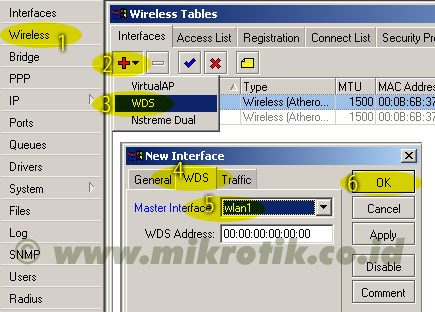
6. Langkah selanjutnya adalah menambahkan virtual interface WDS. Tambahkan interface WDS baru seperti pada gambar, lalu pilihlah interface wireless yang kita gunakan untuk WDS ini. Lalu tekan OK.
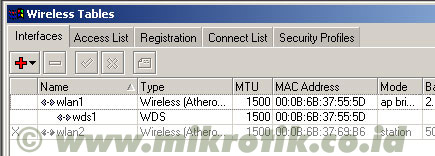
7. Jika WDS telah ditambahkan, maka akan tampak interface WDS baru seperti pada gambar di bawah.

Konfigurasi pada Wireless Station
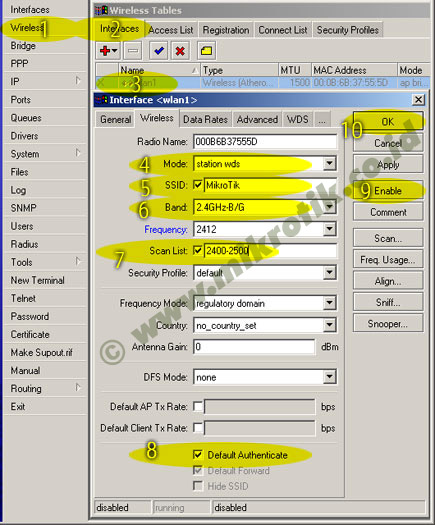
Konfigurasi pada wireless station hampir sama dengan langkah-langkah di atas, kecuali pada langkah memasukkan IP Address dan konfigurasi wirelessnya. Pada konfigurasi station, mode yang digunakan adalah station-wds, frekuensi tidak perlu ditentukan, namun harus menentukan scan-list di mana frekuensi pada access point masuk dalam scan list ini. Misalnya pada access point kita menentukan frekuensi 2412, maka tuliskanlah scan-list 2400-2500.


Pengecekan link

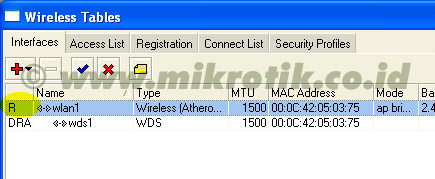
Jika link wireless yang kita buat sudah bekerja dengan baik, maka pada menu wireless, akan muncul status R (lihat gambar di bawah).

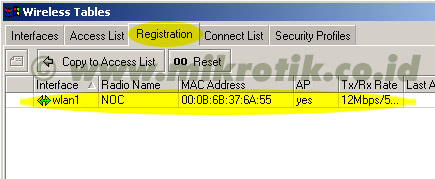
Selain itu, mac-address dari wireless yang terkoneksi juga bisa dilihat pada jendela registration (lihat gambar di bawah).


Konfigurasi keamanan jaringan wireless

Pada Mikrotik, cara paling mudah untuk menjaga keamanan jaringan adalah dengan mendaftarkan mac-address wireless pasangan pada access list. Hal ini harus dilakukan pada sisi access point maupun pada sisi client. Jika penginputan access-list telah dilakukan, maka matikanlah fitur default authenticated pada wireless, maka wireless lain yang mac addressnya tidak terdaftar tidak akan bisa terkoneksi ke jaringan kita.

Jika kita menginginkan fitur keamanan yang lebih baik, kita juga bisa menggunakan enkripsi baik WEP maupun WPA.

RB250GS sebagai Multi Fungsi Switch

LAN ?

Lan adalah sebuah jaringan area lokal yang didefinisikan dan dinaungi oleh alamat network dan alamat broadcast yang sama.
Perlu Anda ingat juga bahwa pada perangkat Router akan menghentikan traffic broadcast apapun itu protocolnya, tetapi pada switch akan secara otomatis akan meneruskannya.


VLAN ?

VLAN adalah Virtual LAN yaitu sebuah jaringan LAN yang secara virtual dibuat di sebuah switch. Pada switch standard biasanya akan meneruskan traffic dari satu port ke semua port yang lain ketika ada traffic dengan domain broadcast yang sama melewati port tersebut.
Untuk switch yang khusus, mereka mampu untuk membuat beberapa LAN yang berbeda dengan id yang berbeda di tiap portnya, dan hanya akan meneruskan traffic ke port-port yang memiliki id yang sama.
Switch type khusus ini sebenarnya sudah secara otomatis memasang VLAN di dalamnya (vlan id = 1) yang beranggotakan semua port yang ada.


Mengapa VLAN dibutuhkan ?

Menjadi Sangat penting juga VLAN ini digunakan, yaitu ketika network Anda menjadi semakin besar skalanya dan traffic broadcast menjadi beban di seluruh network Anda.
Beban terlalu besar yang disebabkan oleh traffic broadcast ini bisa menyebabkan network Anda jatuh dan tidak se-responsif sebelumnya.


Kapan VLAN perlu diimplementasikan ?

Anda memerlukan VLAN ketika kondisi jaringan Anda :

  • Memiliki lebih dari 200 node perangkat di dalam jaringan Anda
  • Banyak terjadi traffic broadcast di jaringan Anda
  • Anda ingin membagi beberapa user Anda menjadi group-group tersendiri untuk meningkatkan keamanan
  • Mengurangi traffic broadcast yang banyak disebabkan oleh serangan virus dan program pengganggu lain yang akan memporak porandakan jaringan Anda.
  • Atau Anda hanya ingin membuat beberapa virtual switch dari switch yang sudah ada

Mengapa tidak menggunakan satu subnet saja ?

Pada perkembangan jaringan Anda, bisa saja membutuhkan perlakukan yang berbeda (VOIP network, server network, local network, Gateway yang berbeda) tetapi masih berada di dalam infrastruktur dan lokasi yang sama.
Atau bisa juga sebaliknya, Anda memiliki beberapa perangkat yang berlainan infrastruktur dan lokasi tetapi masih berada dalam satu segmen network yang sama (infrastructure sharing).


Bagaimana perangkat yang berbeda VLAN bisa berkomunikasi ?

Pada perangkat yang berbeda vlan akan dapat berkomunikasi satu sama lain melalui router (routing protocol). Sama seperti halnya beberapa subnet yang berbeda berkomunikasi satu sama lain dengan bantuan router.


RB250GS ?

Salah satu produk Mikrotik terbaru yaitu RB250GS adalah termasuk didalam switch khusus yang bisa mengimplementasikan VLAN di setiap portnya. Dan mungkin switch manageable terkecil dan termurah yang pernah dibuat. Selain membuat Jaringan Anda lebih terorganisasi dengan baik mungkin switch kecil ini bisa menjadi sarana hemat Anda untuk mengenal dan mengimplementasikan VLAN di jaringan Anda.

Implementasi Dasar VLAN menggunakan RB250GS

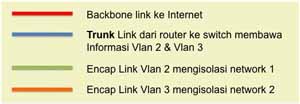
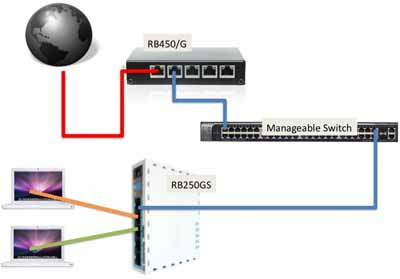
Pada bagan di bawah ini adalah bagan jaringan untuk contoh implememtasi VLAN yang bisa dilakukan oleh produk router mikrotik dan tentunya dipadukan dengan switch mikrotik RB250GS.


Pada Bagan Network di atas sudah digambarkan se-sederhana mungkin dengan dilengkapi keterangan jalur dan warna yang berbeda untuk membedakan fungsi dan tugasnya.

Jalur Internet akan masuk ke dalam router mikrotik Anda melalui interface Ether1 dan akan didistribusikan kembali ke jaringan Local melalui Interface Ether2.

Pada Ether2 di router terdapat 2 VLAN yaitu VLAN2 (untuk melambangkan segmen network 1) dan VLAN3 (untuk melambangkan segmen network 2). Kedua informasi VLAN ini akan diteruskan ke switch RB250GS dengan menghubungkan Ether2 dari router ke Ether1-Switch.

Pada switch RB250GS segmen network 1 dan network 2 akan didistribusikan ke interface yang berbeda, yaitu network 1 distribusi ke Ether2-Switch sedangkan segmen network 2 akan didistribusikan ke Ether3-Switch.

Dengan konfigurasi seperti ini, semua Perangkat apapun yang tekoneksi ke Ether2-Switch (PC, Printer) akan memiliki subnet yang berbeda dengan perangakat (Server, Voip phone, IP Cam) yang terhubung ke Ether3-Switch.

Semua perangkat yang terhubung di kedua port switch ini harus menggunakan routing terlebih dahulu di router untuk berkomunikasi satu sama lain.


Trunk Link ?

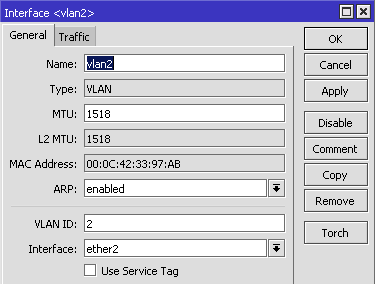
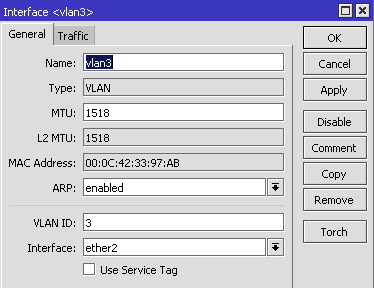
Trunk link adalah sebuah komunikasi antara Switch dengan Switch atau bisa juga antara Switch dengan Router, yang membawa informasi beberapa VLAN (VLAN ID) yang bebeda diantara kedua perangkat tersebut. Pada Ether2 di router akan menyeberangkan informasi VLAN2 (VLAN ID=2) dan VLAN3 (VLAN ID=3) ke Ether1-Switch.


Pada dua gambar capture di atas adalah contoh pembuatan Trunk Interface di router (Interface master Ether2).
IP Address yang berbeda segmen sudah bisa dipasang di kedua Vlan interface.


RB250GS Config

Langkah selanjutnya adalah melakukan konfigurasi Switch manageable RB250GS, Untuk konfigurasi RB250GS dilakukan menggunakan Web browser dan gunakan Username=admin password=[kosong].
Direkomendasikan untuk langkah awal adalah mengubah ip default di switch dari 192.168.88.1 menjadi ip yang lain untuk menghindari terjadinya conflict dengan ip default router.


Vlan Table

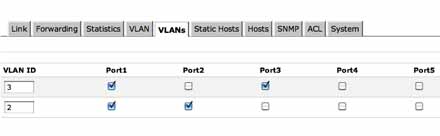
Langkah selanjutnya adalah untuk mendaftarkan Vlan ID yang akan didistribusikan ke switch. Port1-Switch akan bertindak sebagai trunk port sehingga Vlan2 dan Vlan3 akan diforward di port ini. Sedangkan pada Port2-Switch akan hanya memforward vlan 2 dan Port3-Switch hanya akan memforward vlan 3.

Ilustrasi di atas dalah contoh config untuk Membuat Vlan table di RB250GS.

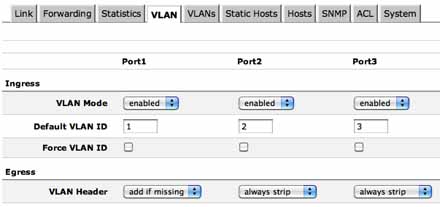
Pada switch manageable dikenal adanya Ingress Filtering dan Egress Filtering untuk mengatur bagaimana switch memperlakukan traffic yang datang dan meninggalkan port tersebut.
Ingress filtering adalah policy dari switch untuk mengatur traffic yang datang, sedangkan Egress filter untuk mengatur traffic yang keluar dari port tersebut.


Pada ilustrasi di atas menunjukkan pada Ingress port di switch RB250GS pada port 1,2 dan 3 akan diperlakukan vlan forward policy (Vlan Mode = Enabled), yang disesuaikan dengan konfigurasi di Vlan table.
Pada setting Egress filter policy akan menunjukkan fungsi dari port itu sendiri. Contohnya pada Port1-Switch karena bertindak sebagai Trunk maka policy yang digunakan adalah "add if missing", sedangkan pada Port2 dan Port3-Switch akan bertindak sebagai Access port maka akan menggunakan policy "always strip".

Cara kerjanya adalah sebagai berikut :
  • Traffic yang datang dari Port1-Switch adalah traffic yang memiliki vlan header dan Vlan ID yang akan diterima dan diteruskan adalah Vlan dengan ID 2 dan 3 (sesuai dengan Vlan table).
  • Kita ambil contoh Ketika ada traffic dari Router dengan vlan ID=2 maka akan diteruskan ke Port2-Switch (sesuai vlan table). Dan pada saat traffic meninggalkan port2-switch, vlan header akan dihilangkan (egress policy di port2-switch yaitu "always strip").
  • Berbeda perlakuannya Pada traffic balik atau traffic balas yang datang dari port2-Switch menuju ke router maka akan diforward ke port1-switch, dan akan ditambahkan vlan header sesuai dengan default vlan id yang ada di port2-switch pada saat traffic meninggalkan port1-swith (egress port policy add if missing).

Kombinasi dengan Switch Manageable lain

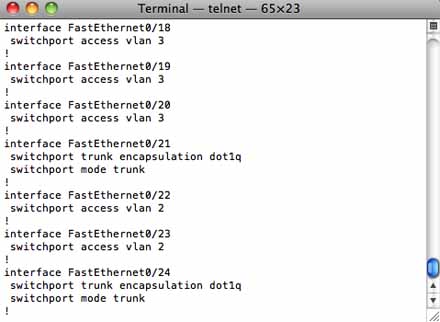
Ada kondisi tertentu dimana Anda sudah mengimplementasikan VLAN di network Anda, dan kebetulan memang sudah memiiki beberapa vlan yang ada di switch manageable Anda. Maka jika Anda ingin menggabungkan atau mengkombinasi antara switch manageable yang sudah ada dengan switch RB250GS, maka konfigurasi di RB250GS tidak akan jauh berbeda.
Kuncinya ada di vlan ID yang sudah ada sebelumnya tetap harus dideklarasikan di vlan table RB250GS, dan port trunk tetap harus dibuat di salah satu port. Port trunk ini akan menjadi penjembatan antara Swich manageable Anda dengan RB250GS ini sendiri.


Pada bagan diatas, merupakan contoh bagan pengguaan RB250GS yang dikombinasikan dengan Switch manageable yang lain.


Trunk port harus dibuat di switch manageable yaitu untuk menghubungkan antara router ke switch manageable dan satu lagi trunk port untuk menghubungkan switch manageable tersebut ke switch RB250GS.